Voordat u begint
Aanmelden
Meld u aan met het e-mailadres en wachtwoord die aan uw organisatie zijn verstrekt. De app houdt u op die telefoon aangemeld, dus dit is normaal een eenmalige stap.
Een gebouw kiezen
Na het aanmelden kiest u het gebouw waarin u werkt. Alles daarna — ruimtes, items, tellingen, zoekopdrachten — blijft binnen dat ene gebouw, en dat is wat voorkomt dat een verplaatsing in Brussel in de cijfers van Parijs opduikt.
U kunt op elk moment van gebouw wisselen via de gebouwnaam boven in het scherm. De app onthoudt het laatst gebruikte gebouw.
De vier tabbladen
| Tabblad | Waar het voor is |
|---|---|
| Home | Het gebouw in één oogopslag, en de snelste weg naar de gangbare taken. |
| Rooms | De structuur van het gebouw — de verdiepingen en de ruimtes per verdieping. |
| Assets | Alle producten in het gebouw, met zoeken en filteren. |
| Scan | De camera, om een gelabeld item te openen of een nieuwe QR toe te kennen. |

Home, in detail
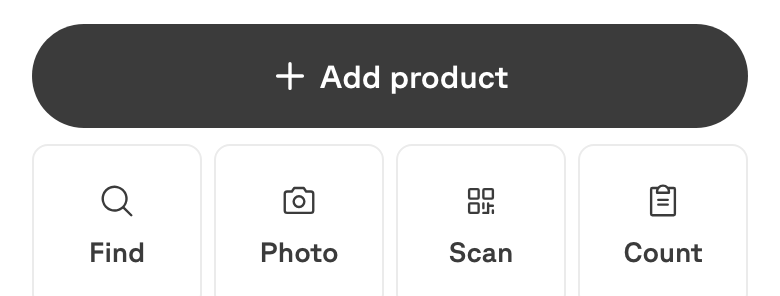
Home opent met het hoofdcijfer van het gebouw — hoeveel items er staan, en over hoeveel ruimtes — en daarna de vijf dingen die u het vaakst zult doen: Add product, Find, Photo, Scan en Count.
Daaronder:
- Pick up where you were — de ruimte waarin u het laatst werkte.
- Pick the room you are in — direct naar een ruimte, zonder via Rooms te gaan.
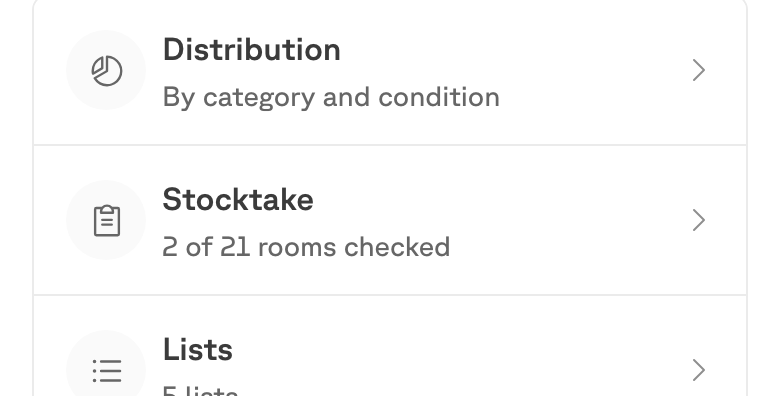
- The building — Distribution (per categorie en staat), Stocktake, en Lists.
- Needs a look — alles wat gemarkeerd is en nog niet opgelost.
- Recent changes — wat u vandaag hebt gewijzigd, met ongedaan maken zolang dat nog veilig kan.
Om meer toe te voegen van een product dat al bestaat, opent u de ruimte ervan in plaats van het product opnieuw aan te maken. Add product is voor iets dat echt nieuw is in de catalogus van het gebouw.