Een item labelen met een QR-code
De meeste voorraad wordt als aantal geteld: elf stoelen in vergaderruimte A. Voor bijna alles volstaat dat. Labelen doet u wanneer één exemplaar apart gevolgd moet worden.
Een Relieve QR-label maakt van dat exemplaar een gevolgd item: het krijgt een eigen scherm, een eigen geschiedenis en eigen opmerkingen. De stoel is niet langer een van de elf, maar een ding waar de app over kan praten.
Wanneer het de moeite waard is
Label een item wanneer het antwoord op welke? ertoe doet:
- Het is ongewoon waardevol, of loopt makkelijk weg.
- Het heeft een onderhouds- of reparatiegeschiedenis die bij het object hoort.
- Het staat telkens als vermist, en u wilt weten welk exemplaar.
- Iemand moet er een gebrek over melden — een opmerking kan alleen op een gevolgd item. Zie Een item markeren.
Label niet standaard. Zes identieke stoelen in een bergruimte zijn eenvoudiger te beheren als een zes, en elk label is een sticker die iemand moet plakken en een code die iemand bij elke volgende telling moet scannen.
Hoe het verloopt
De vorm is eenvoudig: zoek het item op in de app en houd uw telefoon bij een QR-label. Al het andere is de app die zorgt dat het label op het juiste exemplaar belandt.
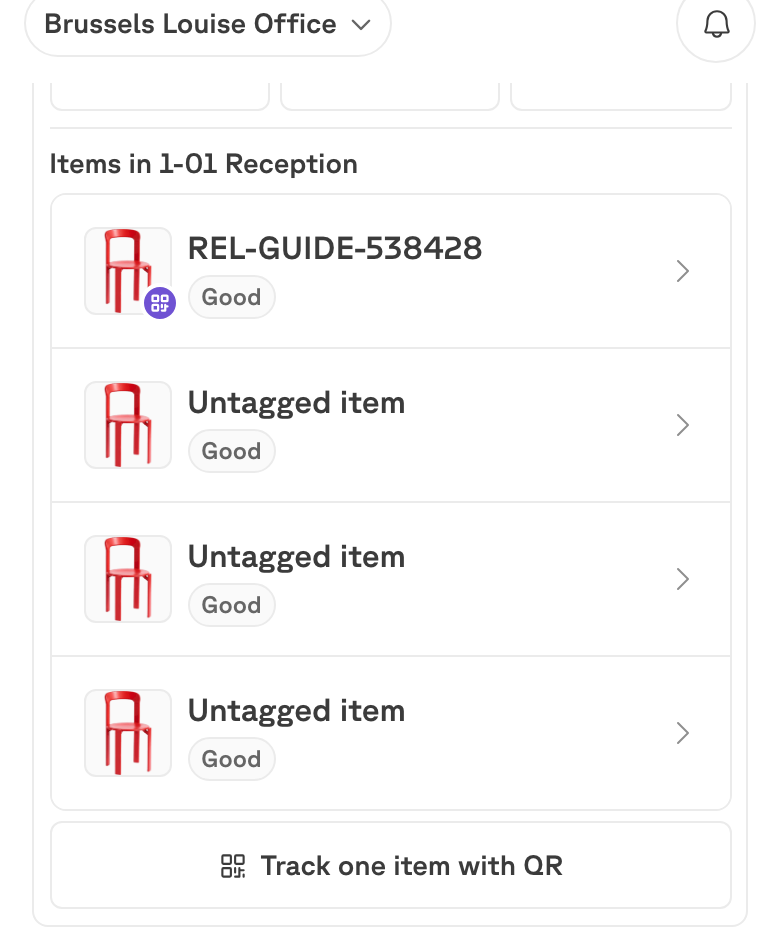
Zoek het product op en open de ruimte waar u staat
Bereik het product zoals u wilt — Assets, Find, of door iets anders in de ruimte te scannen. Open daarna de ruimteregel onder Where it is.
Dit is belangrijk. Het label gaat op een exemplaar in die ruimte, en de app moet weten op welke, zodat het aantal blijft kloppen.
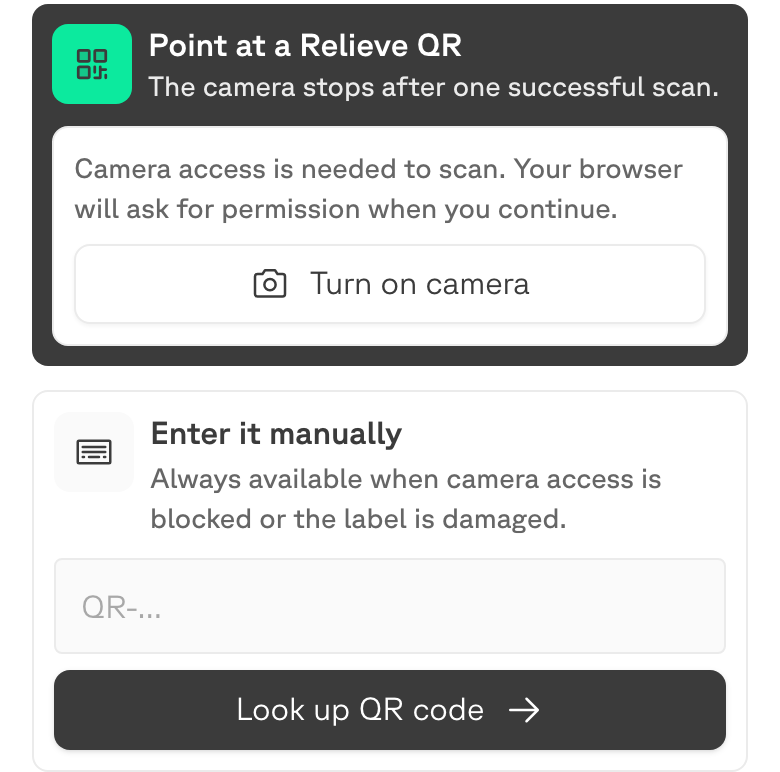
Lees de code
Houd de camera bij een Relieve QR-label. De camera stopt na één geslaagde scan, dus u hoeft niet twee keer te richten.
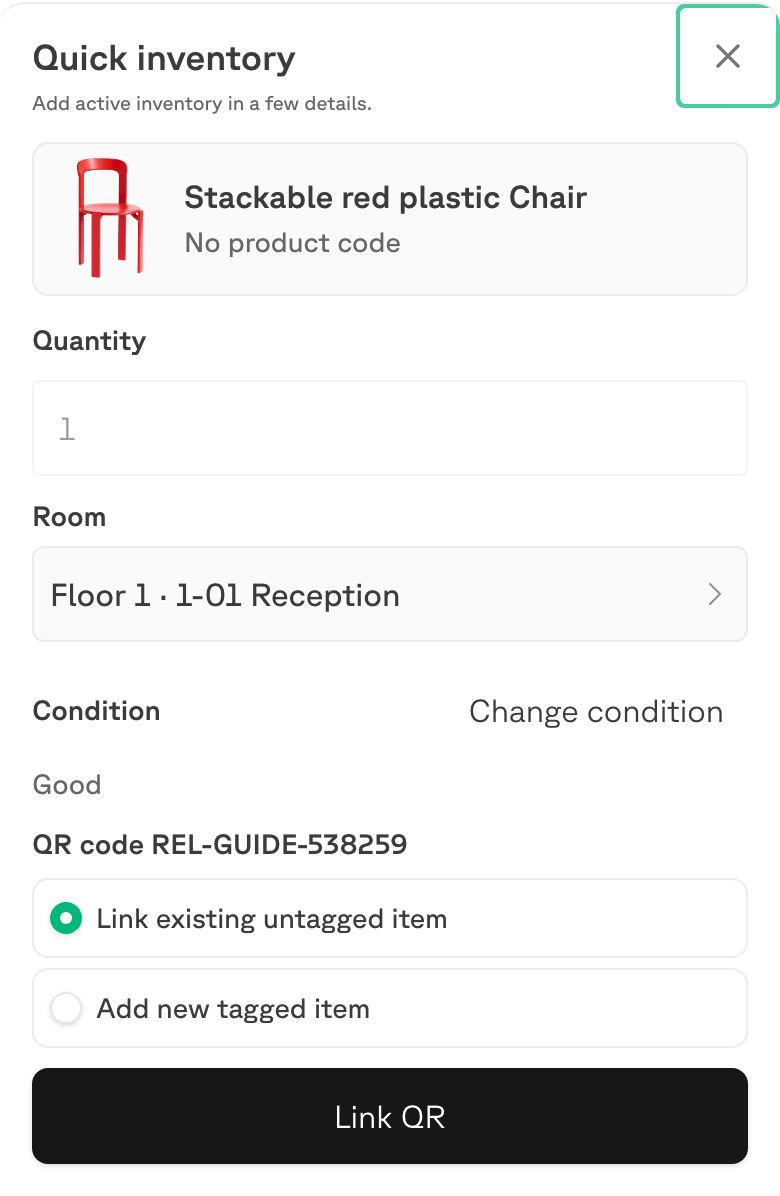
Zeg wat de code betekent
Een ongebruikte code kan twee dingen betekenen. Om iets te labelen dat u al hebt, kiest u Link existing untagged item en daarna Link QR.
Wat er verandert
De verdeling van de ruimte verschuift met één: Tracked with a QR code gaat omhoog, Counted as a balance omlaag.

Het totaal van het gebouw beweegt niet. U hebt niets toegevoegd; u bent begonnen één van de exemplaren te volgen die u al had.
Wat u daarna hebt
Het item staat nu onder Tagged inventory bij het product, met zijn code en de ruimte waarin het staat.
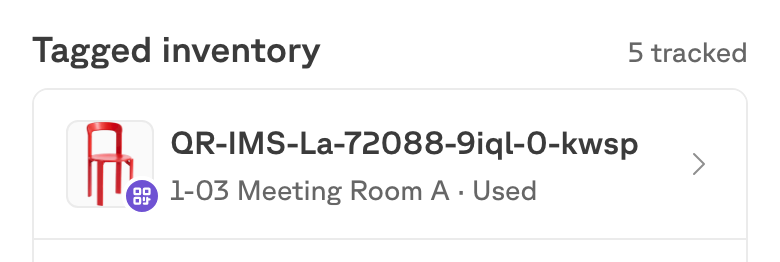
Een ervan openen geeft zijn eigen scherm, waar de geschiedenis staat en waar iemand een probleem erover kan melden. Vanaf nu opent het scannen van het label via het tabblad Scan dit item rechtstreeks — de snelste manier om de vraag wat is dit? te beantwoorden terwijl u ervoor staat.
Een code scannen die al in gebruik is
- Een code op een item opent dat item. Er verandert niets.
- Een code van een ander product wordt geweigerd. In plaats van het label stil te verplaatsen biedt de app aan het item te tonen waar de code al bij hoort.
Een QR-code hoort definitief bij één item. Is een label kapot, label het exemplaar dan opnieuw met een verse code in plaats van de oude te hergebruiken.
Labelen is niet markeren
Ze worden makkelijk verward en doen verschillend werk:
| Wat het is | Wat het verandert | |
|---|---|---|
| Labelen | Eén exemplaar een QR-label geven zodat het apart gevolgd wordt. | Hoe het item geteld en herkend wordt. Het is een instelstap. |
| Markeren | Een opmerking achterlaten dat er iets aandacht nodig heeft. | Zet het item in de wachtrij van het gebouw tot iemand het oplost. |
Labelen is een voorwaarde voor markeren: u kunt geen opmerking plaatsen bij een aantal, alleen bij een ding. Moet u een gebrek melden op een ongelabeld exemplaar, label het dan eerst en markeer het daarna.