Iets nieuws toevoegen
Gebruik dit wanneer er iets aankomt dat het gebouw nog nooit heeft gehad — een nieuw model stoel, een bureau van een andere leverancier. Het maakt het product aan (het ding, één keer beschreven) en plaatst daarna de eerste items ervan (de werkelijke exemplaren, in een werkelijke ruimte).
Heeft het gebouw dit product al, maak het dan niet opnieuw aan. Open de ruimte waar het staat en gebruik daar Add inventory — anders houdt u twee catalogusregels over voor één stoel.
Hoe het verloopt
Begin op Home
Tik op Add product. Dat is het enige startpunt dat ervan uitgaat dat het ding nieuw is.
Fotografeer het
Maak een foto, of kies er een van de telefoon. De eerste foto wordt de omslagfoto — daaraan herkent iedereen het product later, dus breng het hele item in beeld.
Kies hoe u het beschrijft
Drie wegen verder:
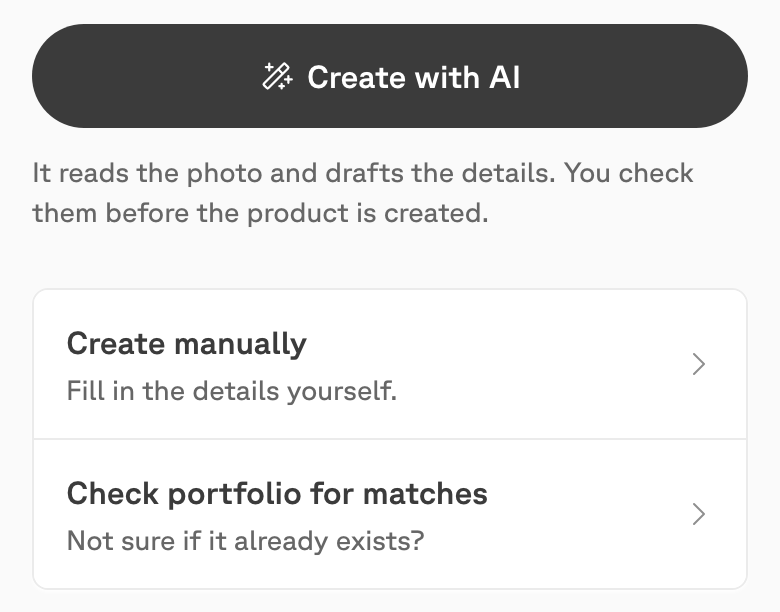
- Create with AI — de AI leest de foto en stelt de naam, categorie en afmetingen voor. U controleert ze voordat er iets wordt aangemaakt.
- Create manually — u vult de gegevens zelf in.
- Check portfolio for matches — twijfelt u of het nieuw is, dan zoekt dit naar producten die al bestaan.
Controleer de gegevens
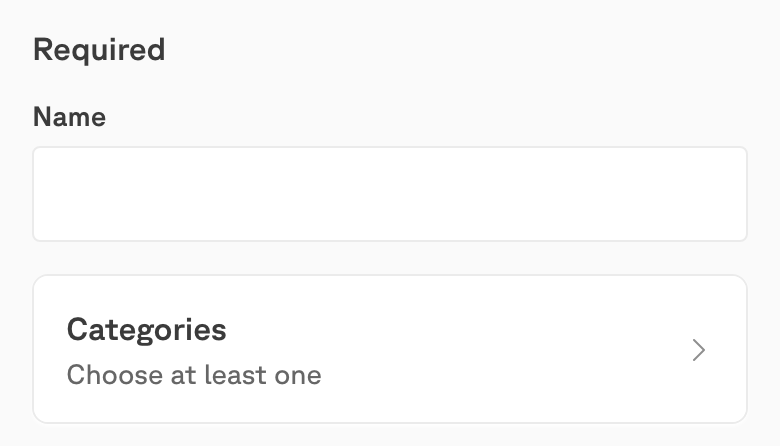
Slechts twee dingen zijn verplicht: een Name en minstens één Category. Al het andere — merk, kleuren, materialen, afmetingen, productcode, notities — is optioneel en kan later via de productpagina worden toegevoegd.
Het aanmaken van het product voegt geen voorraad toe. Het zet het ding alleen in de boeken.
Plaats de eerste exemplaren
Tik op het bevestigingsscherm op Add the first ones. Geef aan hoeveel, in welke ruimte, en in welke staat. Dat is het moment waarop het aantal items van het gebouw verandert — en waarop u kiest of de exemplaren apart gevolgd worden. Zie De eerste exemplaren toevoegen hieronder.
Hem goed fotograferen
De omslagfoto is waaraan iedereen dit product later herkent — in de app, in een lijst, en op de marktplaats als het ooit wordt doorverkocht. Die extra minuut is hem waard.
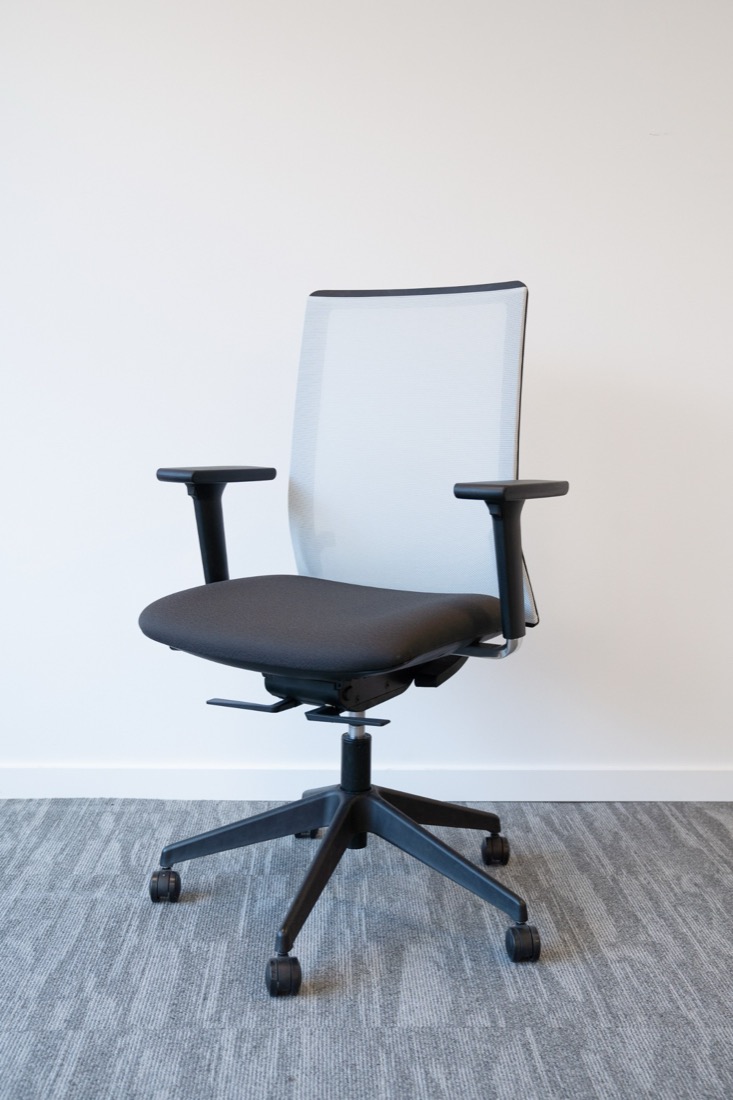
De fotorichtlijnen van Relieve komen neer op zeven dingen:
Zoek een rustige achtergrond
Een effen achtergrond trekt de aandacht naar het item. Een drukke omgeving leidt af en doet het item minder lijken dan het is.
Zorg voor goed licht
Meng daglicht en binnenverlichting. Te donker, of alleen plafondlicht, en de foto wordt geel.
Zorg dat het item leeg en schoon is
Niemand kan de staat beoordelen door andermans papieren heen. Leeg de laden, ruim het blad af, neem het af.
Haal andere spullen uit de buurt
Het item is het onderwerp. Al het andere in beeld is rommel waar de volgende persoon doorheen moet kijken.
Gebruik een fatsoenlijke camera
Een redelijk recente telefoon volstaat. Wat telt is genoeg resolutie om online te kunnen staan.
Fotografeer op de hoogte van het item
Zak door uw knieën als het item lager is dan u. Een stoel van bovenaf fotograferen levert een foto van de zitting op, niet van de stoel.
Maak vijf tot zeven foto’s
Minstens één van elke kant, plus close-ups van wat de moeite waard is — een merkteken, een mechaniek, een beschadiging die de staat bepaalt.
De eerste foto die u toevoegt wordt de omslag. Voeg de rest daarna toe; u kunt later altijd foto’s bijzetten via de productpagina.
De eerste exemplaren toevoegen
Het product aanmaken zette het ding in de boeken. Er is geen voorraad bijgekomen: het aantal items van het gebouw is niet veranderd. Add the first ones, op het bevestigingsscherm, zet werkelijke exemplaren in een werkelijke ruimte.
U kiest hier tussen twee dingen, en die keuze is het waard om één keer goed te begrijpen, want ze bepaalt alles wat de app u later kan vertellen.
Niet-gevolgde items — een aantal
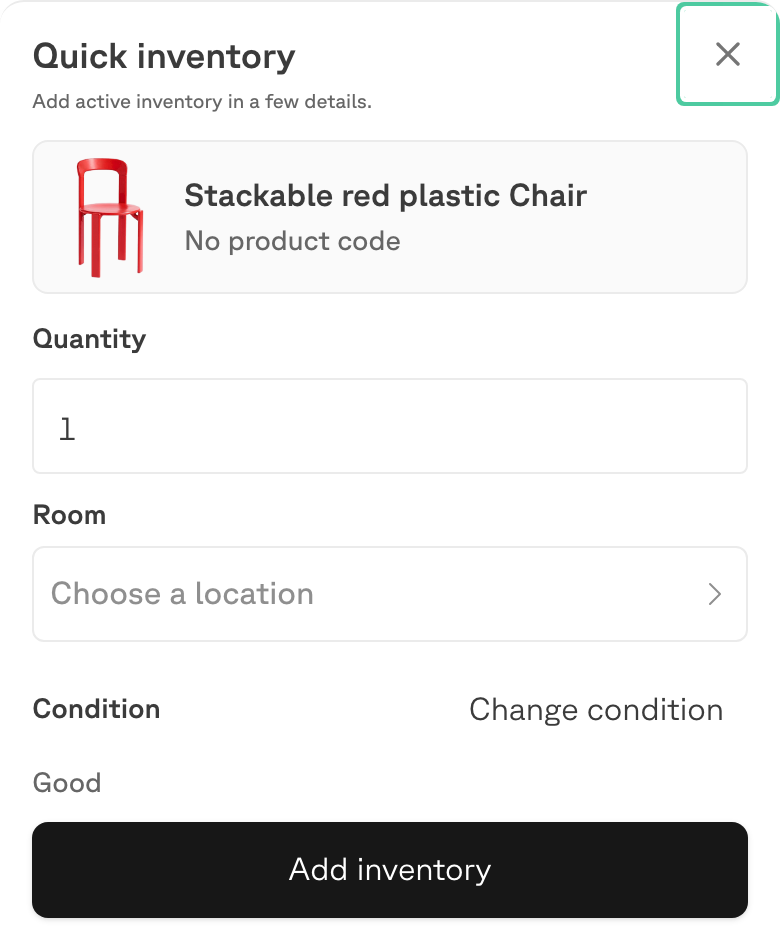
Vul Quantity in, kies de Room, zet de Condition, en tik op Add inventory. De exemplaren gaan naar het cijfer Counted as a balance van die ruimte.
Het is echte voorraad. Ze tellen mee in elk totaal, ze kunnen worden verplaatst, geherwaardeerd en afgevoerd, en een telling telt ze. Wat ze niet hebben is een eigen fiche: zes ervan zijn een zes, geen zes dingen.
Dit is bijna altijd de juiste keuze. Identieke stapelstoelen die in een bergruimte aankomen hebben niet elk een eigen geschiedenis nodig.
Gevolgde items — elk een eigen QR-code
Een gevolgd item draagt een Relieve QR-label en heeft een eigen scherm, een eigen geschiedenis en eigen opmerkingen. Om er een toe te voegen heeft de app eerst een code nodig — u scant dus vóór u toevoegt, niet erna.
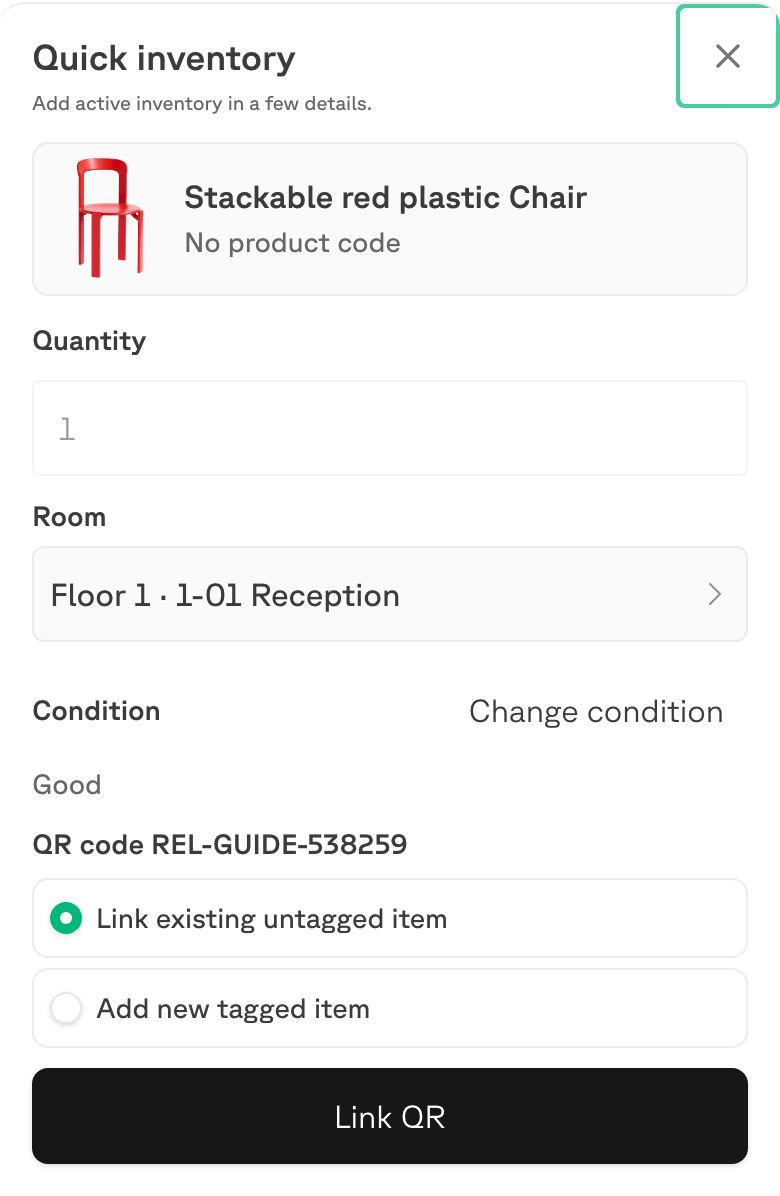
Een gescande code kan twee dingen betekenen:
| Keuze | Wat het doet |
|---|---|
| Link existing untagged item | Labelt een van de exemplaren die hier al geteld werden. Het totaal verandert niet; het exemplaar gaat van het saldo naar de kolom met gevolgde items. |
| Add new tagged item | Voegt één exemplaar toe dat er nog niet stond, met zijn code er al op. |
Voor een product dat u net hebt aangemaakt is Add new tagged item de juiste — er bestaat nog niets van om te labelen.
Goed om te weten vóór een telling: gevolgde en niet-gevolgde items worden anders geteld. Een ongelabeld aantal typt u in; een gevolgd item moet gescand worden om geteld te zijn. Zie Een ruimte tellen.
Labelen heeft een eigen pagina — Een item labelen met een QR — inclusief wanneer het de moeite waard is.
Daarna
De melding die verschijnt bevat een Undo, en de nieuwe exemplaren staan de rest van de dag onder Recent changes op Home. Het product staat nu in Assets, met de ruimtes onder Where it is.
De exemplaren die u net hebt geplaatst hebben nog geen QR-label — zie Een item labelen met een QR voor wanneer en waarom u er één een eigen code geeft.