Avant de commencer
Se connecter
Connectez-vous avec l’adresse e-mail et le mot de passe fournis à votre organisation. L’application vous garde connecté sur ce téléphone : c’est donc normalement une étape unique.
Choisir un bâtiment
Après la connexion, vous choisissez le bâtiment dans lequel vous travaillez. Tout ce qui suit — pièces, articles, comptages, recherches — est limité à ce bâtiment, et c’est ce qui évite qu’un déplacement à Bruxelles apparaisse dans les chiffres de Paris.
Vous pouvez changer de bâtiment à tout moment depuis son nom en haut de l’écran. L’application retient le dernier utilisé.
Les quatre onglets
| Onglet | À quoi il sert |
|---|---|
| Home | Le bâtiment en un coup d’œil, et l’accès le plus rapide aux tâches courantes. |
| Rooms | La structure du bâtiment — les étages, et les espaces de chaque étage. |
| Assets | Tous les produits du bâtiment, avec recherche et filtres. |
| Scan | L’appareil photo, pour ouvrir un article étiqueté ou appliquer un nouveau QR. |

Home, en détail
Home s’ouvre sur le chiffre principal du bâtiment — combien d’articles s’y trouvent, et dans combien d’espaces — puis sur les cinq choses que vous ferez le plus souvent : Add product, Find, Photo, Scan et Count.
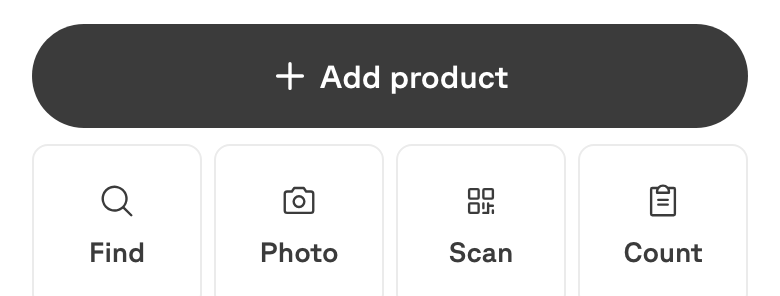
En dessous :
- Pick up where you were — la dernière pièce dans laquelle vous travailliez.
- Pick the room you are in — directement dans un espace, sans passer par Rooms.
- The building — Distribution (par catégorie et par état), Stocktake, et Lists.
- Needs a look — tout ce qui a été signalé et pas encore résolu.
- Recent changes — ce que vous avez modifié aujourd’hui, avec annulation tant que c’est encore possible.
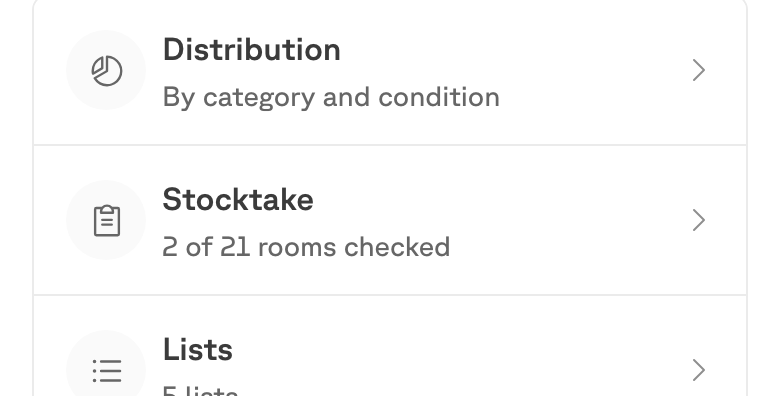
Pour ajouter une quantité d’un produit qui existe déjà, ouvrez sa pièce plutôt que de recréer le produit. Add product sert à quelque chose de réellement nouveau dans le catalogue du bâtiment.