Étiqueter un article avec un code QR
La plupart du stock est compté comme une quantité : onze chaises dans la salle de réunion A. C’est suffisant pour presque tout. L’étiquetage sert quand une unité doit être suivie individuellement.
Apposer une étiquette QR Relieve transforme cette unité en article suivi : elle obtient son propre écran, son historique et ses commentaires. La chaise cesse d’être l’une des onze et devient une chose dont l’application peut parler.
Quand cela en vaut la peine
Étiquetez un article quand la réponse à lequel ? a une importance :
- Il a une valeur inhabituelle, ou disparaît facilement.
- Il a un historique d’entretien ou de réparation qui doit rester attaché à l’objet.
- Il est régulièrement porté manquant, et vous voulez savoir lequel.
- Quelqu’un doit signaler un défaut dessus — un commentaire ne peut être laissé que sur un article suivi. Voyez Signaler un article à traiter.
N’étiquetez pas par défaut. Six chaises identiques dans un local se gèrent plus simplement comme un six, et chaque étiquette est un autocollant que quelqu’un doit poser et un code que quelqu’un devra scanner à chaque comptage.
Comment cela se passe
Le principe est simple : retrouvez l’article dans l’application, puis approchez le téléphone d’une étiquette QR. Tout le reste, c’est l’application qui s’assure que l’étiquette tombe sur la bonne unité.
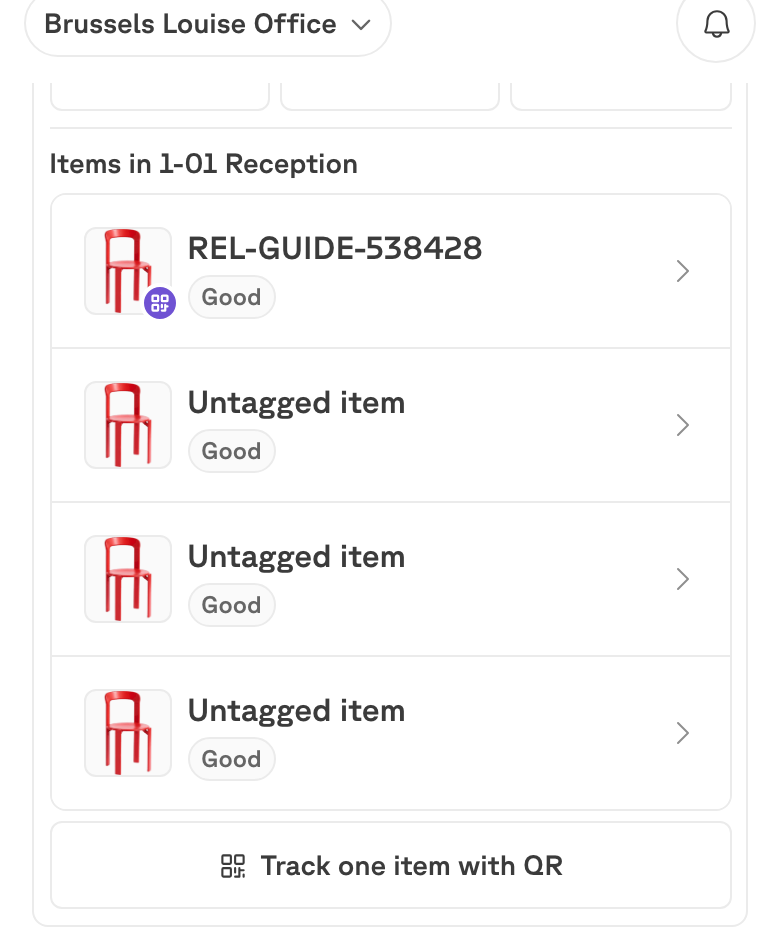
Retrouver le produit, et ouvrir la pièce où vous êtes
Accédez au produit comme vous voulez — Assets, Find, ou en scannant autre chose dans la pièce. Ouvrez ensuite la ligne de la pièce sous Where it is.
C’est important. L’étiquette va sur une unité de cette pièce, et l’application doit savoir laquelle pour que le compte reste juste.
Lire le code
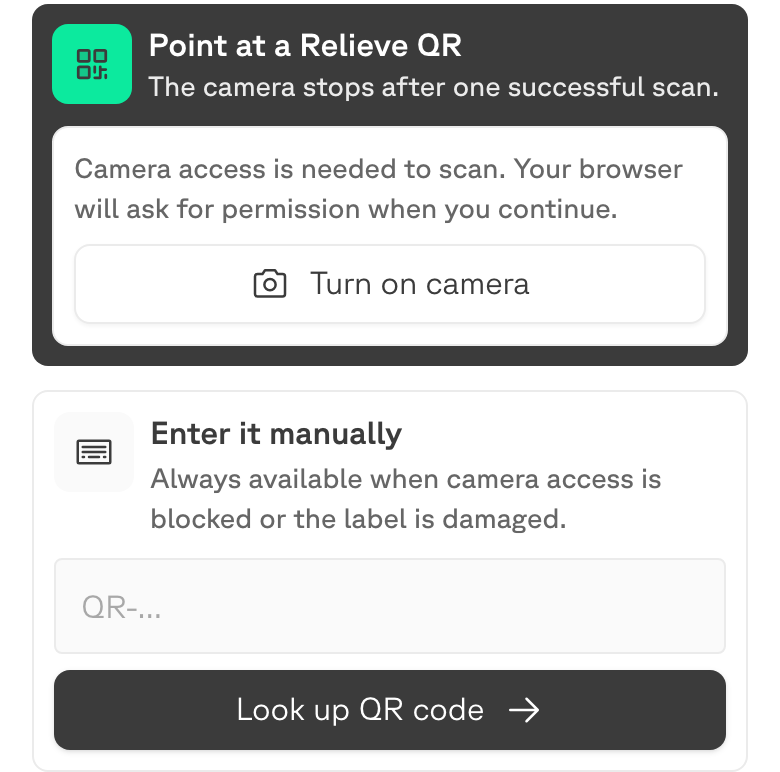
Approchez l’appareil photo d’une étiquette QR Relieve. La caméra s’arrête après un scan réussi : pas besoin de viser deux fois.
Dire ce que le code signifie
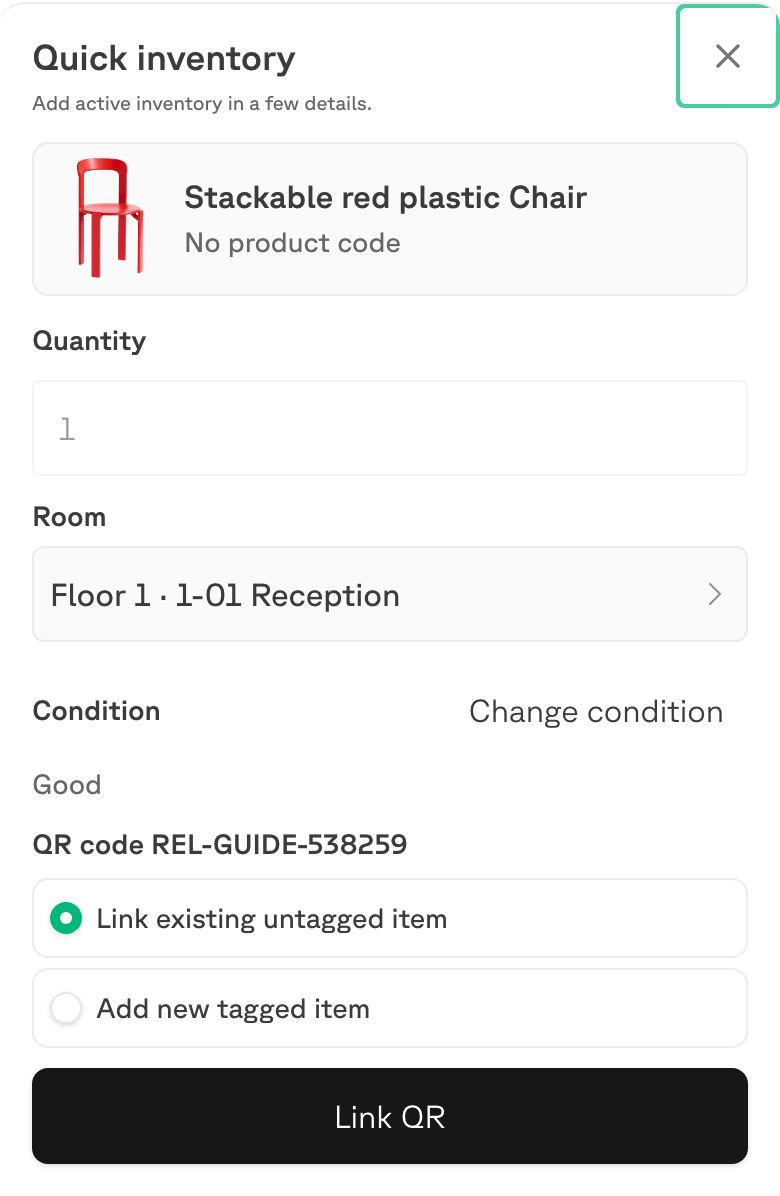
Un code non utilisé peut signifier deux choses. Pour étiqueter quelque chose que vous avez déjà, choisissez Link existing untagged item, puis Link QR.
Ce qui change
La ventilation de la pièce se décale d’une unité : Tracked with a QR code augmente, Counted as a balance diminue.

Le total du bâtiment ne bouge pas. Vous n’avez rien ajouté ; vous avez commencé à suivre l’une des unités que vous aviez déjà.
Ce que vous obtenez ensuite
L’article apparaît désormais sous Tagged inventory sur le produit, avec son code et la pièce où il se trouve.
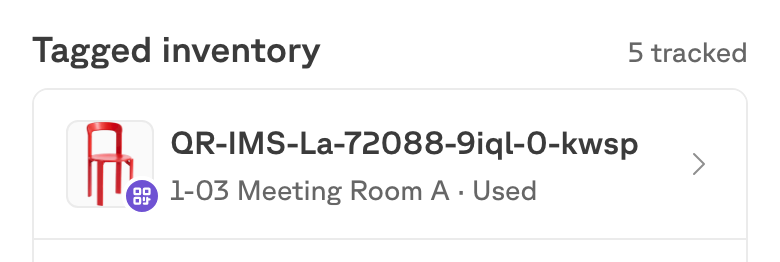
En ouvrir un donne accès à son écran, là où vit son historique et où quelqu’un peut signaler un problème le concernant. À partir de là, scanner son étiquette depuis l’onglet Scan l’ouvre directement — le moyen le plus rapide de répondre à qu’est-ce que c’est ? en étant devant l’objet.
Scanner un code déjà utilisé
- Un code porté par un article ouvre cet article. Rien n’est modifié.
- Un code appartenant à un autre produit est refusé. Plutôt que de déplacer l’étiquette en silence, l’application propose de vous montrer l’article auquel il appartient déjà.
Un code QR est lié à un article de façon définitive. Si une étiquette est détruite, réétiquetez l’unité avec un code neuf plutôt que de chercher à réutiliser l’ancien.
Étiqueter n’est pas signaler
Les deux se confondent facilement et ne font pas le même travail :
| Ce que c’est | Ce que cela change | |
|---|---|---|
| Étiqueter | Donner à une unité une étiquette QR pour la suivre individuellement. | La façon dont l’article est compté et identifié. C’est une étape de mise en place. |
| Signaler | Laisser un commentaire disant que quelque chose demande une intervention. | Place l’article dans la file d’attente du bâtiment jusqu’à résolution. |
L’étiquetage est un prérequis du signalement : on ne commente pas une quantité, seulement une chose. Si vous devez signaler un défaut sur une unité non étiquetée, étiquetez-la d’abord, puis signalez-la.