Le retrouver et agir dessus
C’est la tâche quotidienne. Quelque chose a été déplacé, abîmé, ou a quitté le bâtiment, et vous êtes juste à côté. Il s’agit de le retrouver dans l’application et d’enregistrer ce qui s’est passé — dans cet ordre, parce qu’agir depuis la pièce où vous l’avez trouvé est ce qui garde le registre honnête.
Le retrouver
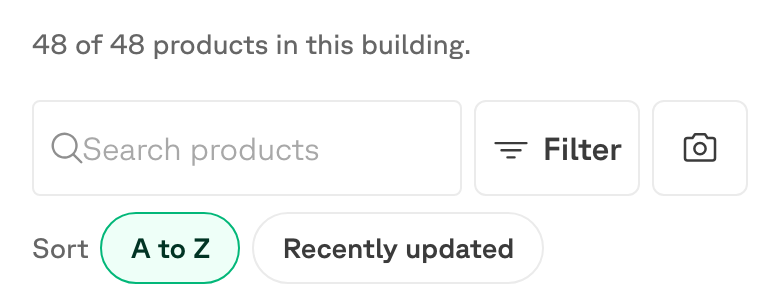
Assets liste tous les produits du bâtiment et s’ouvre sur un compteur du nombre que vous regardez — n of n products in this building — qui se réduit à mesure que vous cherchez ou filtrez.
- Search par nom.
- Filter par catégorie, par état, et plus.
- Sort de A à Z, ou par mise à jour récente.
Find (depuis Home) fait le même travail, mais permet aussi de photographier l’article ou de scanner son étiquette QR au lieu de taper.
Agir dessus
Ouvrez le produit et descendez jusqu’à Where it is. Chaque pièce qu’il occupe est une ligne indiquant combien s’y trouvent. Ouvrez la ligne de la pièce où vous êtes, et trois actions apparaissent :
| Action | Ce qu’elle enregistre |
|---|---|
| Move | Une partie ou la totalité part vers une autre pièce. |
| Condition | Un nouvel état — l’article est plus usé, ou a été réparé. |
| Remove | Les unités ont quitté le bâtiment : don, vente, recyclage, rebut. |
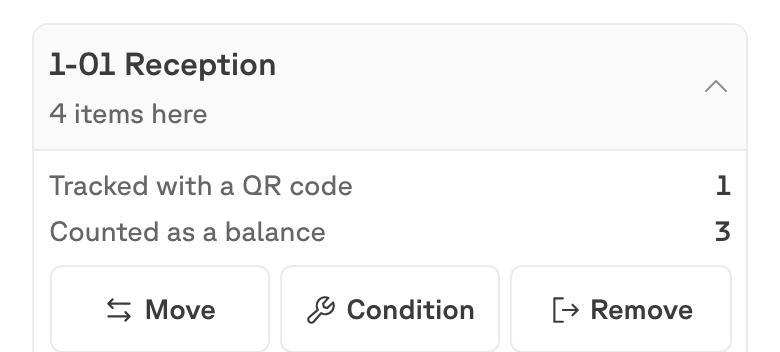
Chacune demande combien, et Move et Remove demandent vers où ou pourquoi. La ligne ventile aussi le total entre Tracked with a QR code et Counted as a balance — voyez Comment les quantités sont comptées pour ce que cette distinction signifie.
Chacune de ces actions laisse une notification portant Undo. L’annulation reste possible aussi longtemps que le changement peut être inversé sans risque — utilisez-la immédiatement si vous avez touché la mauvaise ligne.
Ajouter une quantité
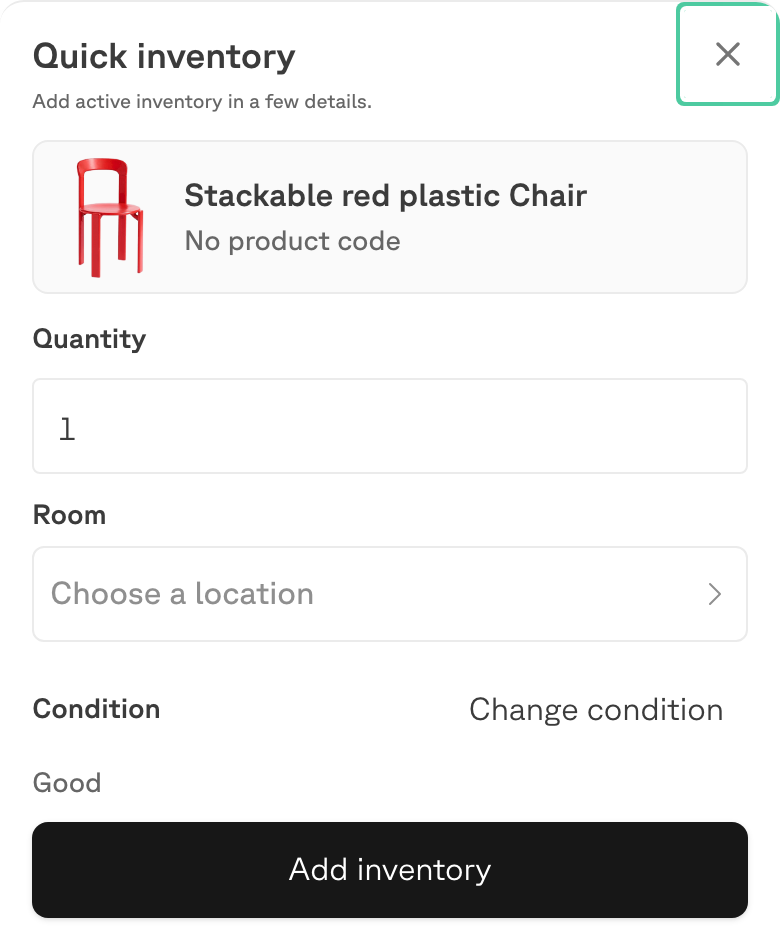
L’autre moitié du travail : il y en a plus ici que ce que l’application croit. Add inventory — sur le produit, ou sur la pièce où vous vous trouvez — ouvre la même fiche courte : combien, quelle pièce, quel état.
Ce que vous choisissez ici décide si l’application suit les unités comme un nombre, ou une par une.
Ajouter des articles non suivis
Laissez le QR de côté. Dites combien et où, choisissez un état, puis Add inventory. Les unités rejoignent le chiffre Counted as a balance de cette pièce : du stock réel, compté comme une quantité, sans fiche individuelle.
C’est le bon choix presque toujours. Six chaises empilables identiques qui arrivent dans un local de stockage n’ont pas besoin chacune d’un historique.
Ajouter un article suivi
Scannez d’abord un QR Relieve non utilisé — depuis Scan, ou depuis Track one item with QR dans la ligne de la pièce. Une fois le code lu, la fiche propose les deux significations possibles, et la quantité se fixe à un, car un code identifie exactement un article :
| Choix | Effet sur le total |
|---|---|
| Link existing untagged item | Aucun. Une unité déjà présente devient suivie — le solde diminue d’une unité tandis que le nombre d’articles suivis augmente d’autant. |
| Add new tagged item | Ajoute une unité. Une unité qui n’était pas dans la pièce arrive, déjà porteuse de son code. |
Le premier sert à étiqueter quelque chose que vous avez déjà. Le second, à quelque chose qui arrive et que vous voulez suivre dès le départ.
Seul Add new tagged item change le total du bâtiment. Lier un code déplace une unité entre deux colonnes de la même pièce — voyez Comment les quantités sont comptées.
Pourquoi agir depuis la pièce
On cherche instinctivement un bouton « déplacer cet article ». Il n’y en a pas, volontairement : la ligne de la pièce est le seul endroit qui connaît le nombre d’unités devant vous, et c’est ce qui évite qu’un déplacement de deux unités devienne un déplacement de vingt.