Ajouter quelque chose de nouveau
À utiliser quand arrive quelque chose que le bâtiment n’a jamais eu — un nouveau modèle de chaise, un bureau d’un autre fournisseur. Cela crée le produit (la chose, décrite une fois) puis place les premiers articles de ce produit (les unités réelles, dans une pièce réelle).
Si le bâtiment possède déjà ce produit, ne le recréez pas. Ouvrez la pièce où il se trouve et utilisez Add inventory à cet endroit — sinon vous obtenez deux fiches catalogue pour une seule chaise.
Comment cela se passe
Partir de Home
Touchez Add product. C’est le seul point d’entrée qui suppose que la chose est nouvelle.
La photographier
Prenez une photo, ou importez-en une depuis le téléphone. La première photo devient la photo de couverture — c’est à elle que tout le monde reconnaîtra le produit ensuite, donc cadrez l’article en entier.
Choisir comment le décrire
Trois chemins possibles :
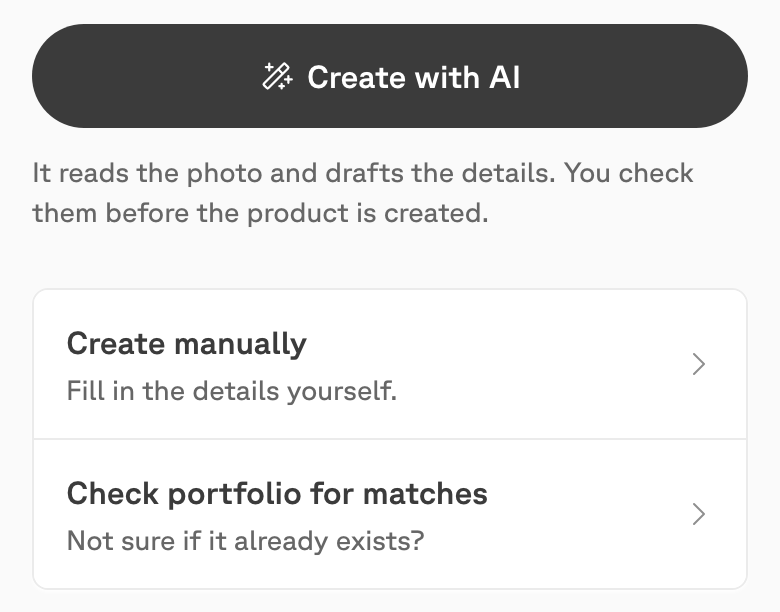
- Create with AI — l’IA lit la photo et propose le nom, la catégorie et les dimensions. Vous vérifiez avant que quoi que ce soit ne soit créé.
- Create manually — vous renseignez les détails vous-même.
- Check portfolio for matches — si vous n’êtes pas sûr que ce soit nouveau, ceci cherche les produits qui existent déjà.
Vérifier les détails
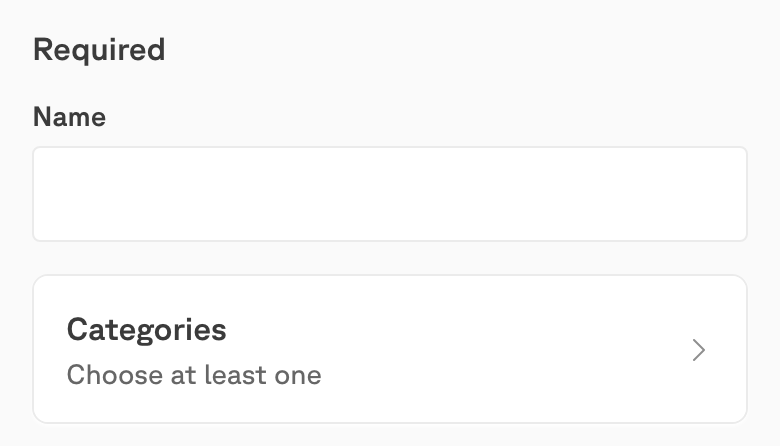
Deux choses seulement sont obligatoires : un Name et au moins une Category. Tout le reste — marque, couleurs, matières, dimensions, code produit, notes — est optionnel et peut être ajouté plus tard depuis la fiche du produit.
Créer le produit n’ajoute aucun stock. Cela inscrit seulement la chose au catalogue.
Placer les premiers exemplaires
Sur l’écran de confirmation, touchez Add the first ones. Indiquez combien, dans quelle pièce, et dans quel état. C’est à ce moment-là que le nombre d’articles du bâtiment change — et que vous choisissez si les unités sont suivies individuellement. Voyez Ajouter les premiers exemplaires ci-dessous.
Bien le photographier
La photo de couverture est ce à quoi chacun reconnaîtra ce produit ensuite — dans l’application, dans une liste, et sur la marketplace s’il est un jour revendu. Elle vaut la minute supplémentaire.
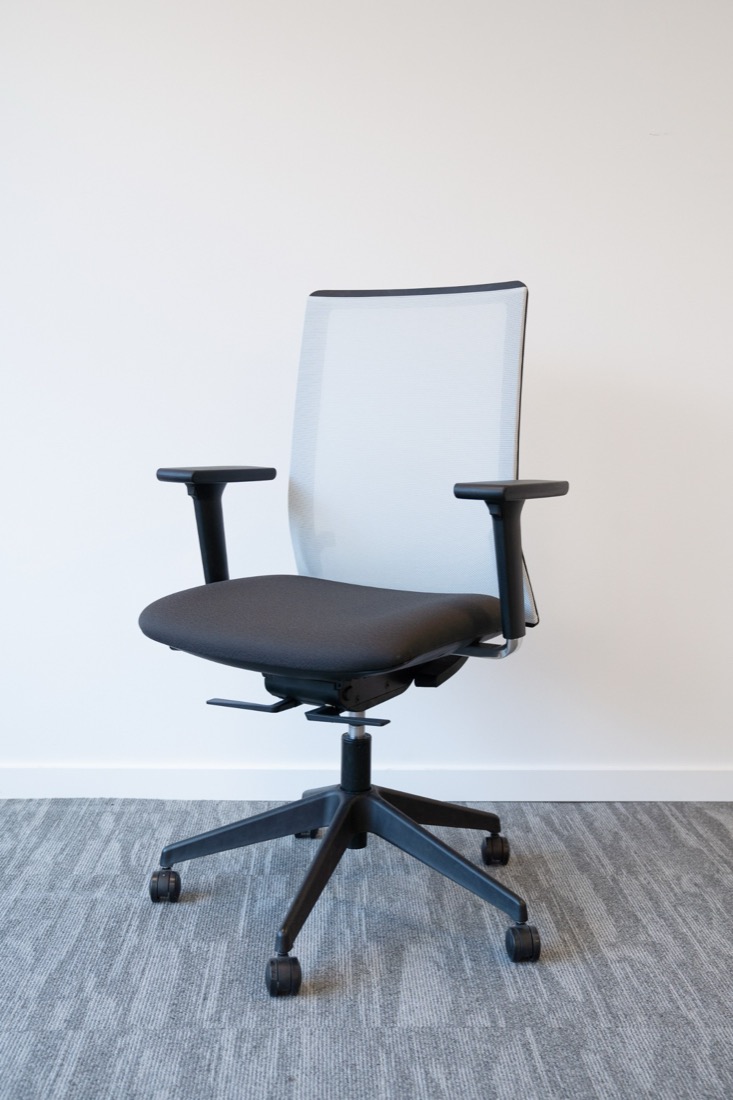
Les règles photo de Relieve tiennent en sept points :
Trouver un fond neutre
Un fond uni attire l’œil sur l’objet. Un environnement chargé distrait, et fait paraître l’objet moins intéressant qu’il ne l’est.
Soigner la lumière
Mélangez lumière naturelle et lumière intérieure. Trop sombre, ou éclairé uniquement au plafond, et la photo ressort jaune.
Vider et nettoyer l’objet
Personne ne peut évaluer l’état à travers les papiers de quelqu’un. Videz les tiroirs, dégagez le plateau, passez un coup de chiffon.
Dégager ce qui se trouve autour
L’objet doit être le sujet. Tout le reste dans le cadre est du désordre que la personne suivante devra ignorer.
Utiliser un appareil correct
Un téléphone récent suffit. Ce qui compte, c’est une résolution qui tienne la route en ligne.
Photographier à la hauteur de l’objet
Accroupissez-vous si l’objet est plus bas que vous. Photographier une chaise de haut donne une image de son assise, pas de la chaise.
Prendre cinq à sept photos
Au moins une de chaque côté, plus des gros plans de ce qui mérite d’être vu — une marque, un mécanisme, une rayure qui joue sur l’état.
La première photo ajoutée devient la couverture. Ajoutez les autres ensuite ; vous pourrez en ajouter d’autres depuis la fiche du produit à tout moment.
Ajouter les premiers exemplaires
Créer le produit l’a inscrit au catalogue. Cela n’a ajouté aucun stock : le nombre d’articles du bâtiment n’a pas bougé. Add the first ones, sur l’écran de confirmation, est ce qui place des unités réelles dans une pièce réelle.
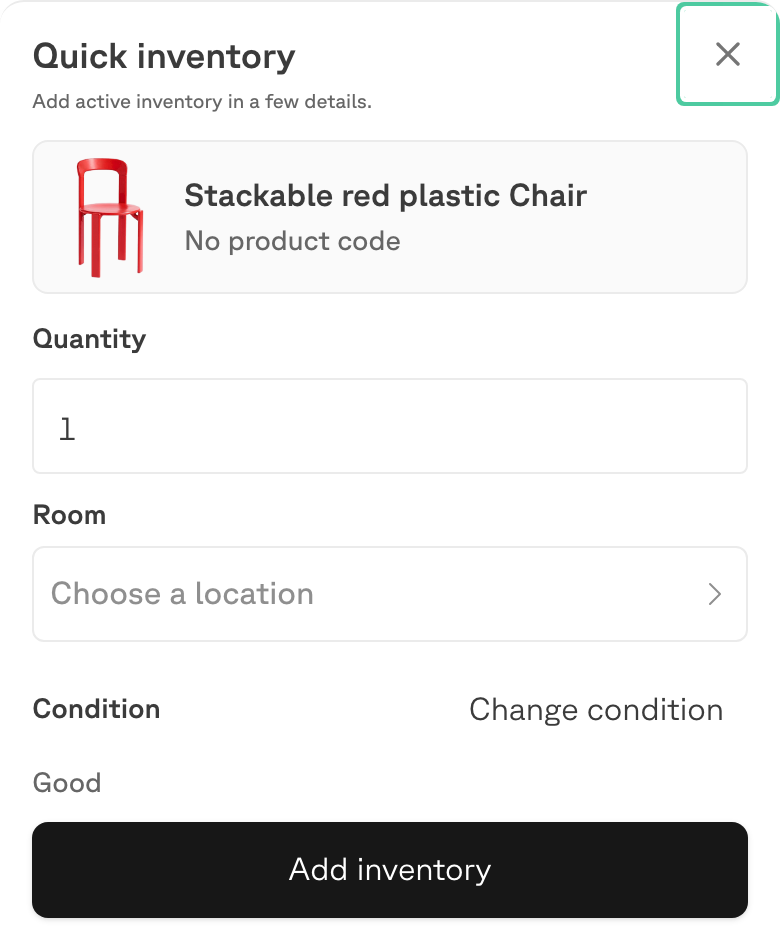
Vous choisissez ici entre deux choses, et ce choix mérite d’être compris une fois, car il détermine tout ce que l’application pourra vous dire ensuite.
Articles non suivis — une quantité
Renseignez Quantity, choisissez la Room, réglez la Condition, puis touchez Add inventory. Les unités rejoignent le chiffre Counted as a balance de cette pièce.
Ce sont de vraies unités de stock. Elles figurent dans tous les totaux, elles peuvent être déplacées, requalifiées et sorties, et un inventaire les compte. Ce qu’elles n’ont pas, c’est une fiche individuelle : six d’entre elles font six, pas six objets.
C’est le bon choix pour presque tout. Des chaises empilables identiques qui arrivent dans un local de stockage n’ont pas besoin chacune d’un historique.
Articles suivis — un code QR chacun
Un article suivi porte une étiquette QR Relieve et possède son propre écran, son historique et ses commentaires. Pour en ajouter un, l’application a d’abord besoin d’un code : vous scannez donc avant d’ajouter, et non l’inverse.
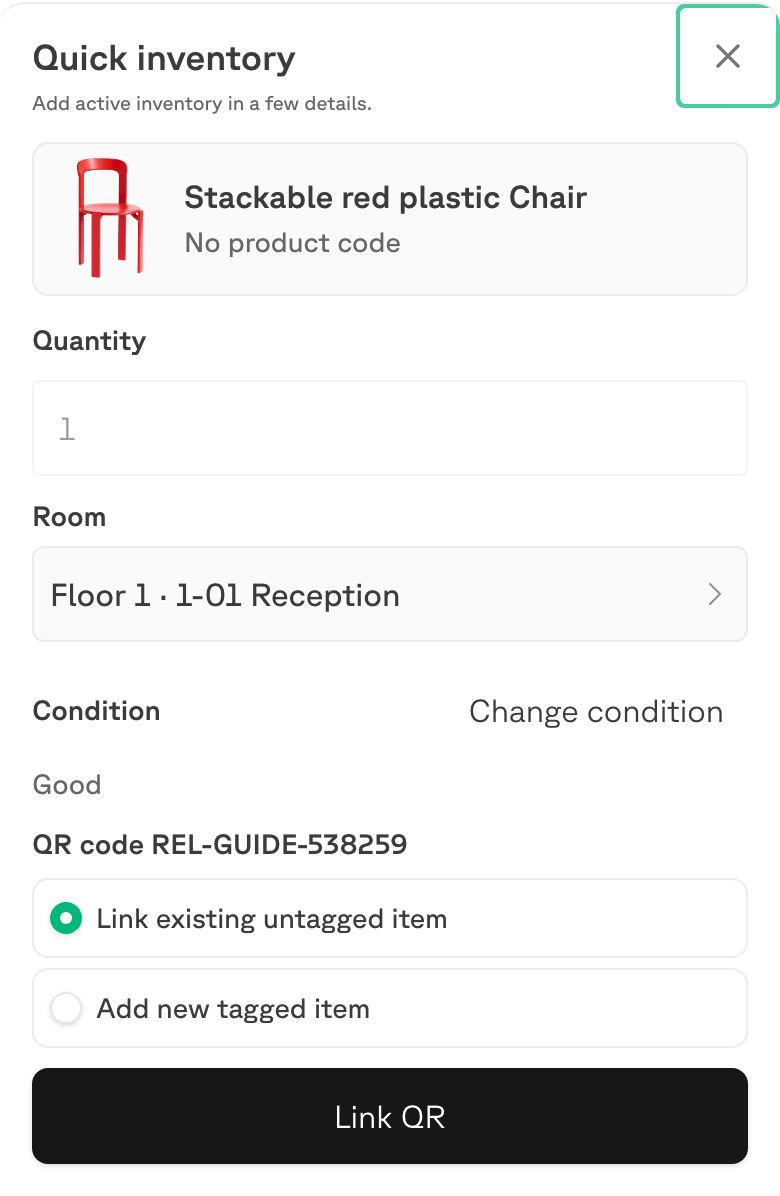
Un code scanné peut signifier deux choses :
| Choix | Ce que cela fait |
|---|---|
| Link existing untagged item | Étiquette une des unités déjà comptées ici. Le total ne change pas ; l’unité passe du solde vers la colonne des articles suivis. |
| Add new tagged item | Ajoute une unité qui n’était pas là, déjà porteuse de son code. |
Pour un produit que vous venez de créer, c’est Add new tagged item qui s’applique — rien n’existe encore qui puisse être étiqueté.
Bon à savoir avant un inventaire : les articles suivis et non suivis se comptent différemment. Une quantité non étiquetée se saisit ; un article suivi doit être scanné pour être compté. Voyez Compter une pièce.
L’étiquetage a sa propre page — Étiqueter un article avec un QR — y compris quand cela en vaut la peine.
Ensuite
La notification qui apparaît porte un Undo, et les nouvelles unités figurent dans Recent changes sur Home pour le reste de la journée. Le produit apparaît maintenant dans Assets, avec ses pièces listées sous Where it is.
Les unités que vous venez de placer n’ont pas encore d’étiquette QR — voyez Étiqueter un article avec un QR pour savoir quand et pourquoi donner à une unité son propre code.